Das Interface wurde so gestaltet, dass viele Funktionen direkt über Tastaturkürzel erreichbar sind. Um effektiv mit Maya arbeiten zu können, muss man diese nach und nach erlernen.
Die am meisten benutzten Shortcuts ist die Kamerasteuerung ALT + Maustaste, sowie LEERTASTE kurz gedrückt um von der aktuellen Ansicht in die vorhergehende zu wechseln.
Überblick der wichtigsten Shortcuts
Die QWERTY-Tools, (Q Select Tool, W Move Tool, E Rotate Tool, R Scale Tool, T Show Manipulator, Y Last Tool Used) sind die am häufigsten benutzten Tools in Maya. Die dazugehörigen Tastaturkürzel sind gleichbleibend über das gesamte Programm und können in vielen Interaktionsfenstern benutzt werden.
| Befehl | Kürzel |
|---|---|
| Speichern (oft benutzen) | Strg-S |
| Select | Q |
| Move Tool | W |
| Rotate Tool | E |
| Scale Tool | R |
| Show Manipulator Tool | T |
| Last Tool Used | Y |
| Toggle Edit Pivot Point (nur mit Move,Rotate, Scale) | D |
| Edit Pivot Point | Einfg |
| Undo | Z |
| Redo | |
| Duplicate | Strg-D |
| Duplicate Special | Shift-D |
| Delete History | Alt-D |
| Multiples drücken der Tastenkombination zeigt ChannelBox / Attribute Editor / Nichts | Strg-A |
| Focus on Object | F |
| Focus in all Views | Shift F |
| Show all | A |
| Show all in all Views | Shift-A |
ViewPanel Eigenschaften (Tasten 1-8)
Tasten 1, 2, 3
Für die Tasten 1-3 Muss ein Objekt selektiert sein.
Nurbs Objekte
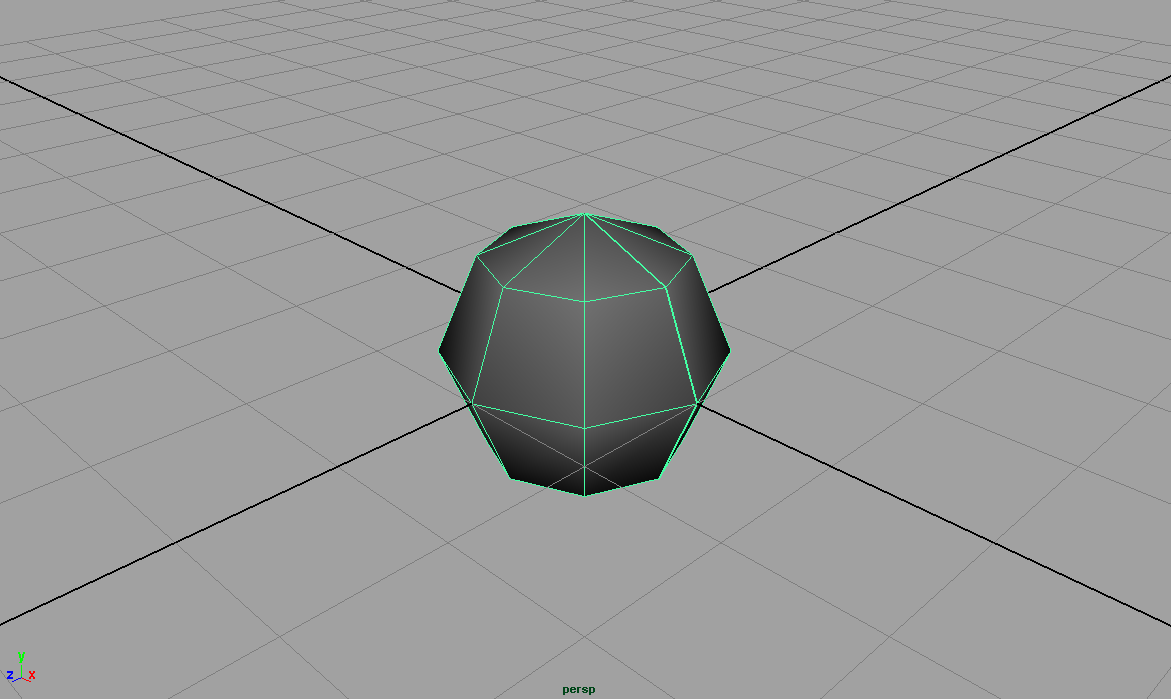
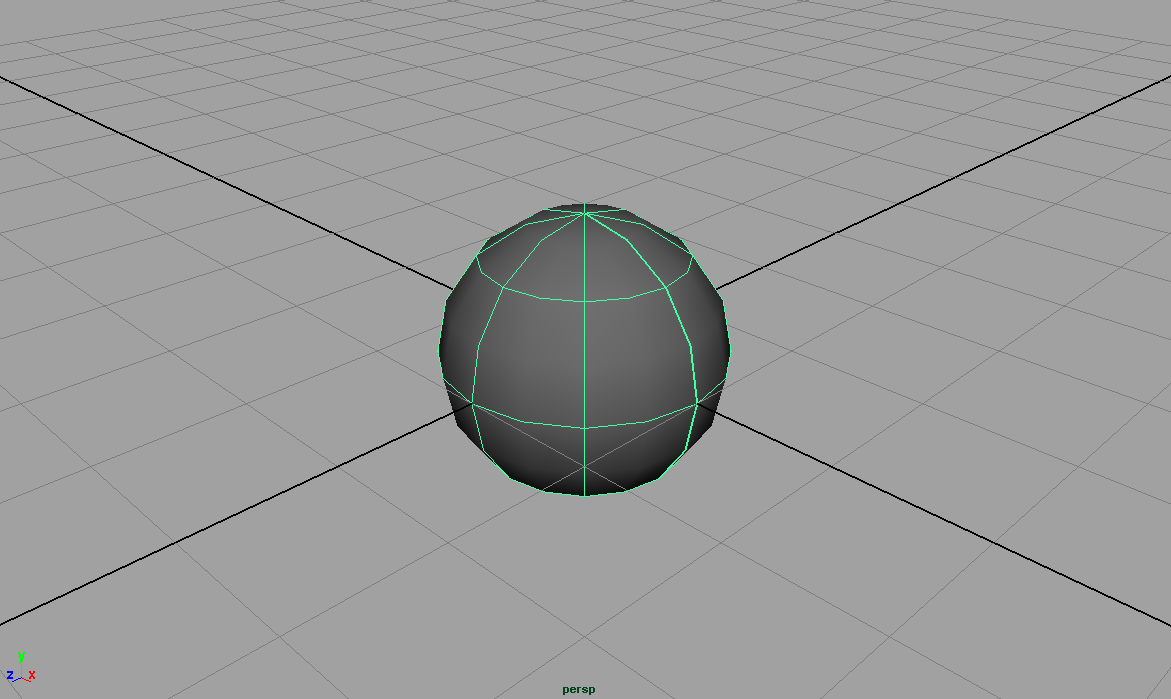
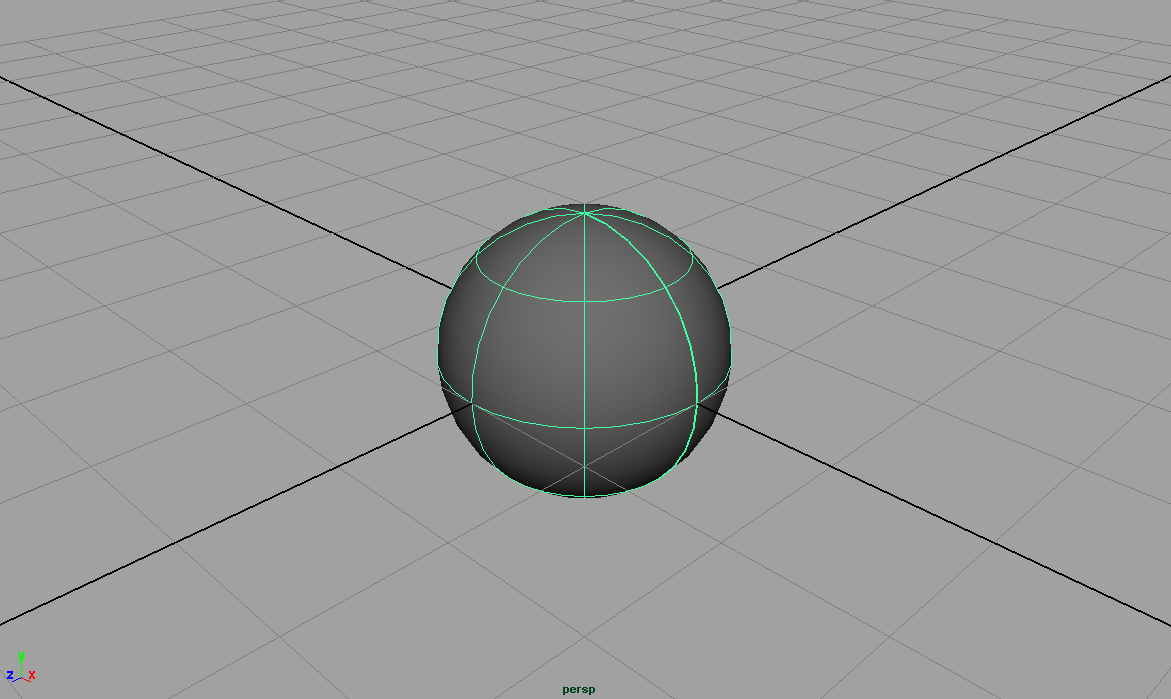
Alles was man in den ViewPanels sieht ist nur eine grobe Vorschau. Man kann daher für einzelne Objekte die Vorschauqualität verändern. In View Panels kann man mit 1 (geringe Qualität), 2 (mittlere Qualität), 3 (hohe Qualität) die Displayqualität des selektierten NURBS-Objekts verändern - dies hat keinen Einfluss auf das spätere Rendern.
Polygon Objekte
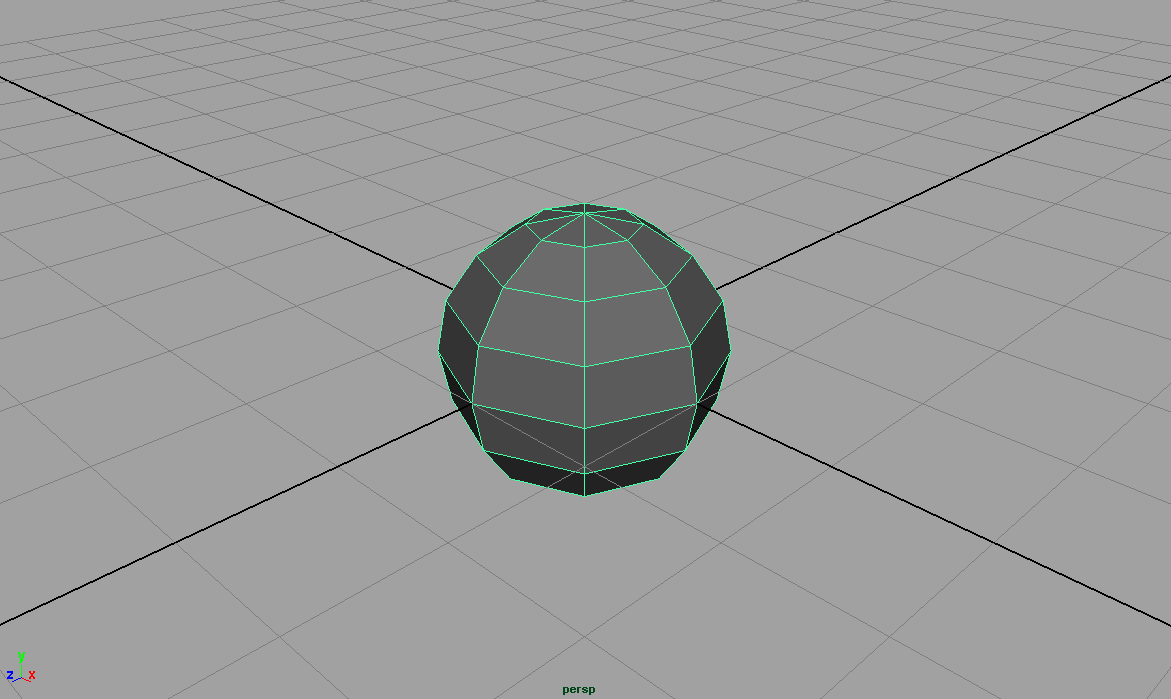
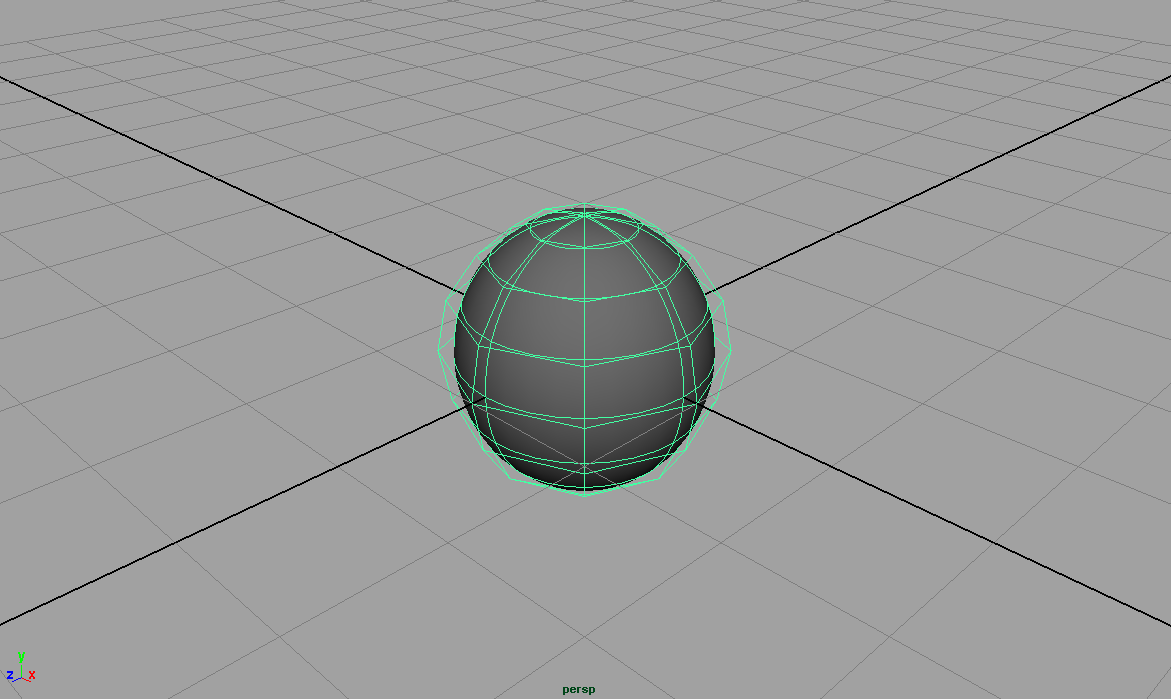
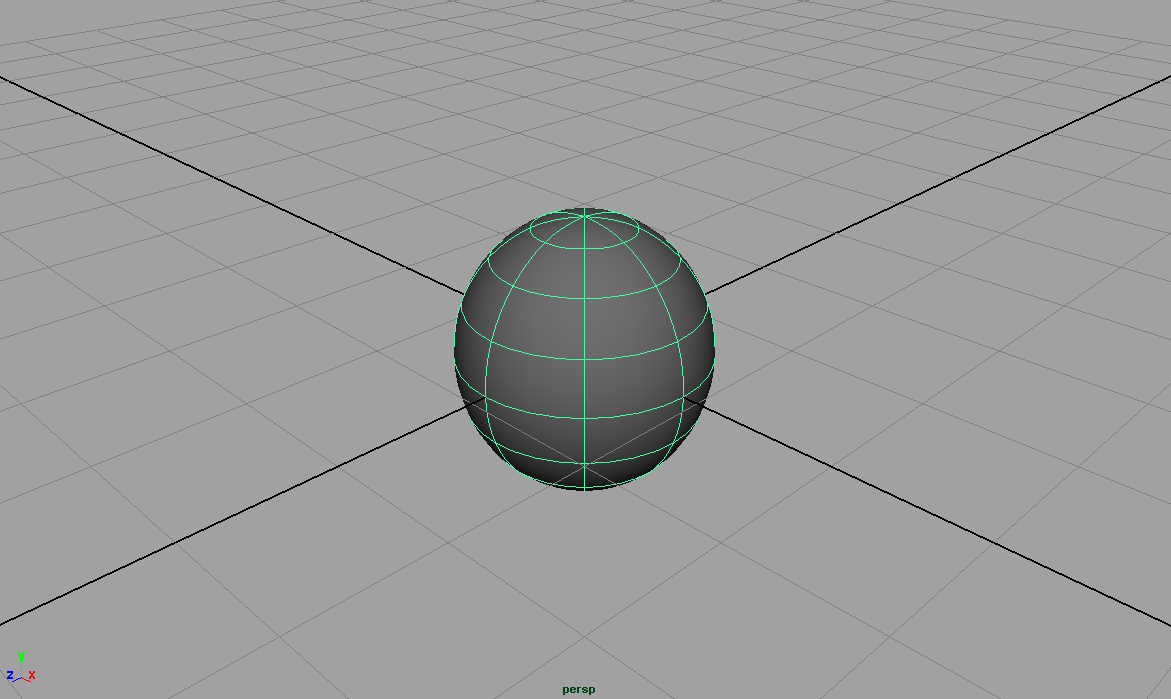
Bei Polygon-Objekten erzeugt Taste 2 (Smoothing with Polycage) bzw. Taste 3 (Smooth Mesh Preview) eine geglättete Vorschau. Mit Taste 1 stellt man den ursprünglichen Zustand wieder her.
Diese Einstellung hat einen Einfluss (bei den meisten Renderengines) auf den Rendervorgang.
Die Tasten 4 - 7
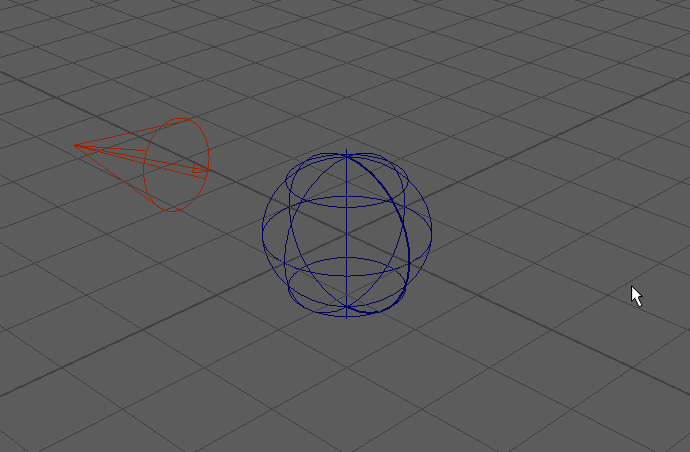
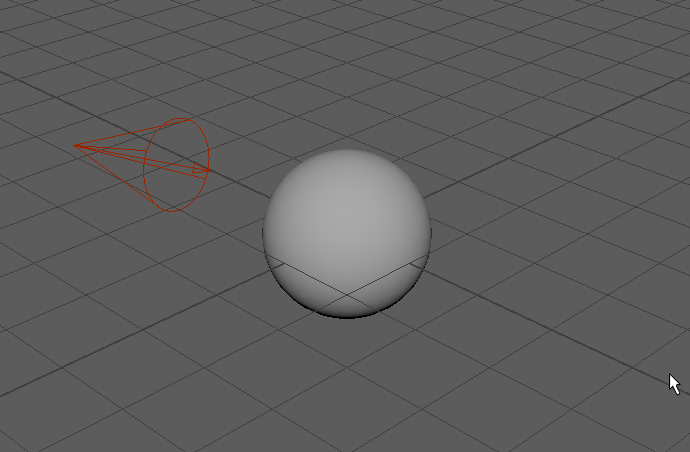
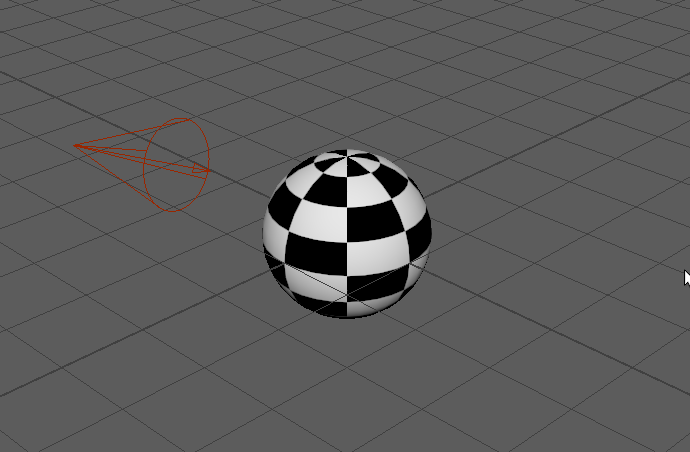
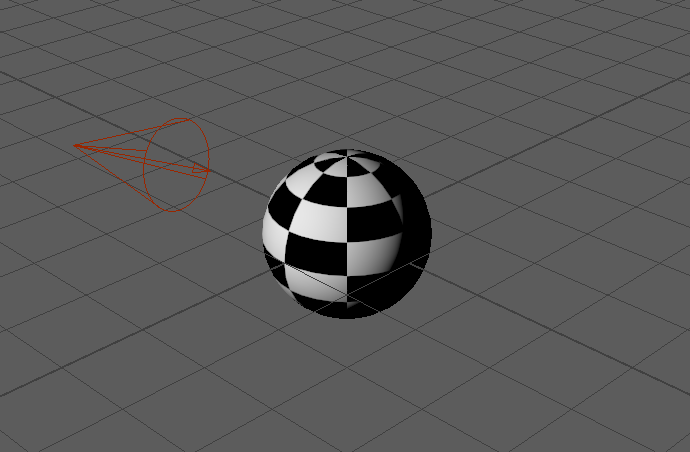
Am Anfang befinden sich alle Panels im Shaded-Modus (Taste 5), d. h. alle Objekte werden mit einer Oberfläche dargestellt. Als Alternative kann man in die Gitteransicht wechseln (Taste 4). Taste 6 wechselt in den Modus „Shaded with Texture“ – hat man dem Objekt eine Textur zugewiesen, lässt sich eine Vorschau damit einschalten. Sind Lichter in der Szene vorhanden, aktiviert Taste 7 eine Lichtvorschau.
Eigene Tastaturkürzel
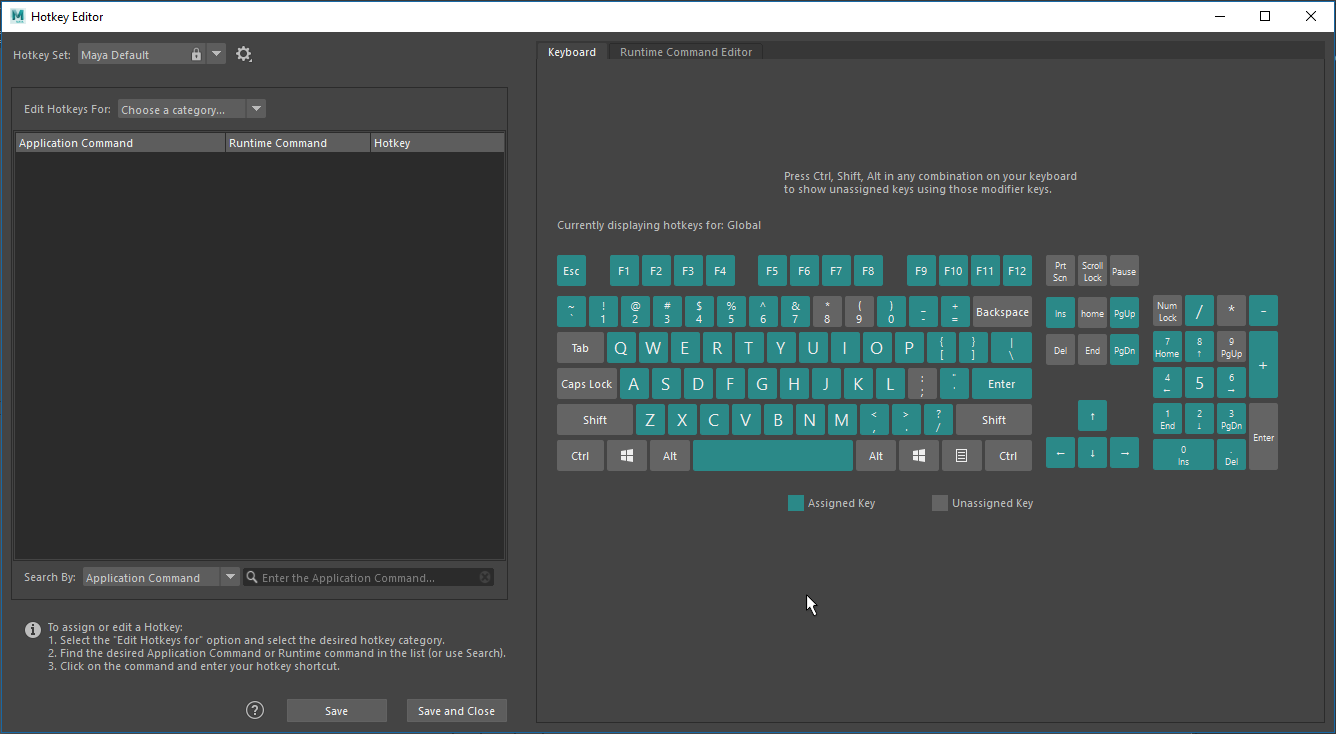
Falls man nicht mit den Standard-Keyboard shortcuts zurecht kommt, kann man in dem Hotkey Editor () sich sein eigenes Tastaturlayout anlegen.
Wechselt man den Workspace, muss man ggf. sein eigenes Tastaturlayout nochmals aktivieren.